 LStudio
راهنمای استفاده از LStudio
برای شروع، app.lstudio.app را باز کنید و با حساب گوگل یا ایمیلتان وارد شوید. یک راهنمای کوتاه دکمهها را نشانتان میدهد. بعد از آن، کار با LStudio فقط سه مرحله دارد.
-
 ۱
۱کلمهٔ تازه اضافه کنید
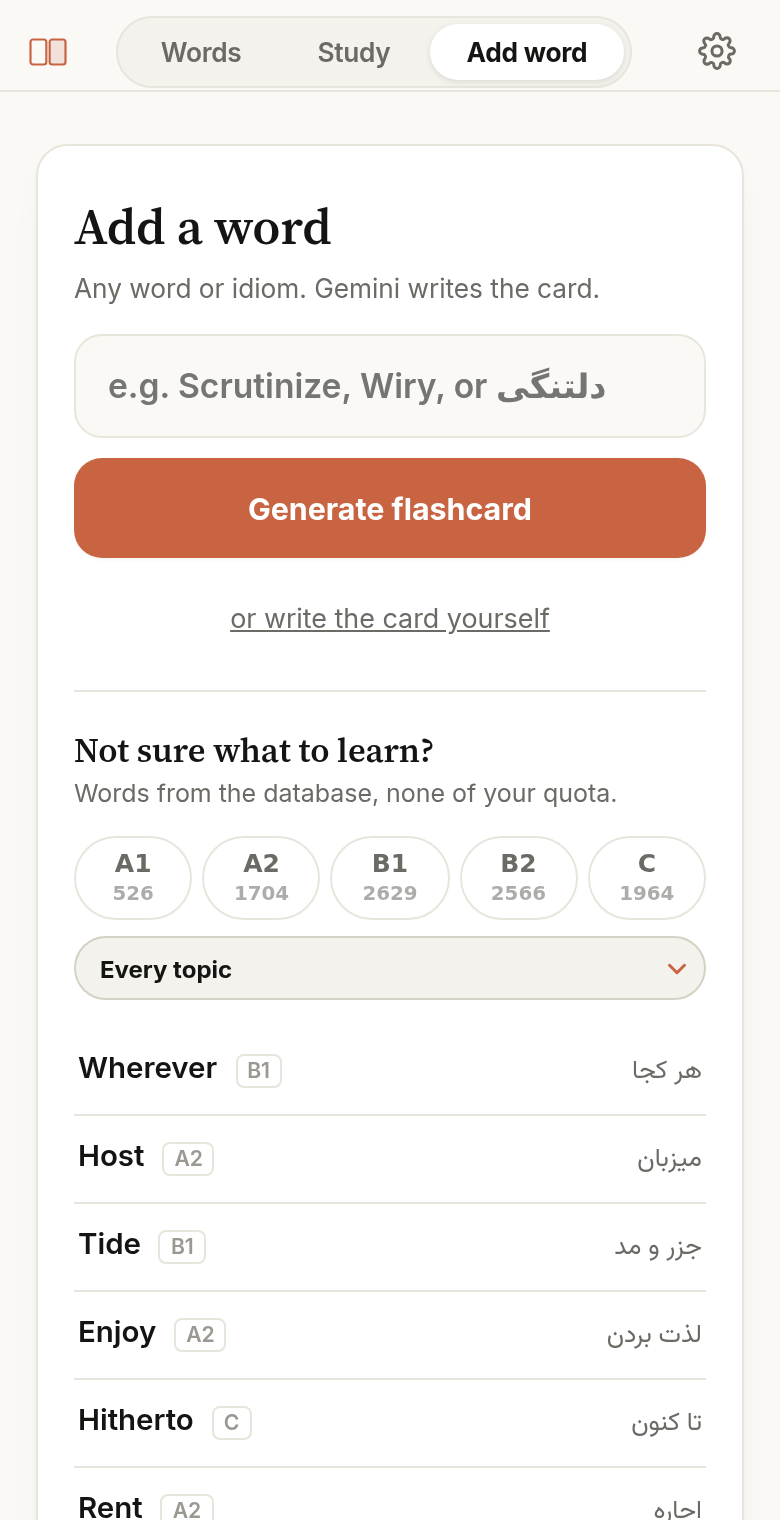
هر کلمهای که دیدید، در بخش Add word بنویسید و Generate flashcard را بزنید. کارت که آماده شد، Save را بزنید.
کلمهای در ذهنتان نیست؟ از فهرست پایین همان صفحه یکی را انتخاب کنید.
-
 ۲
۲مرور کنید
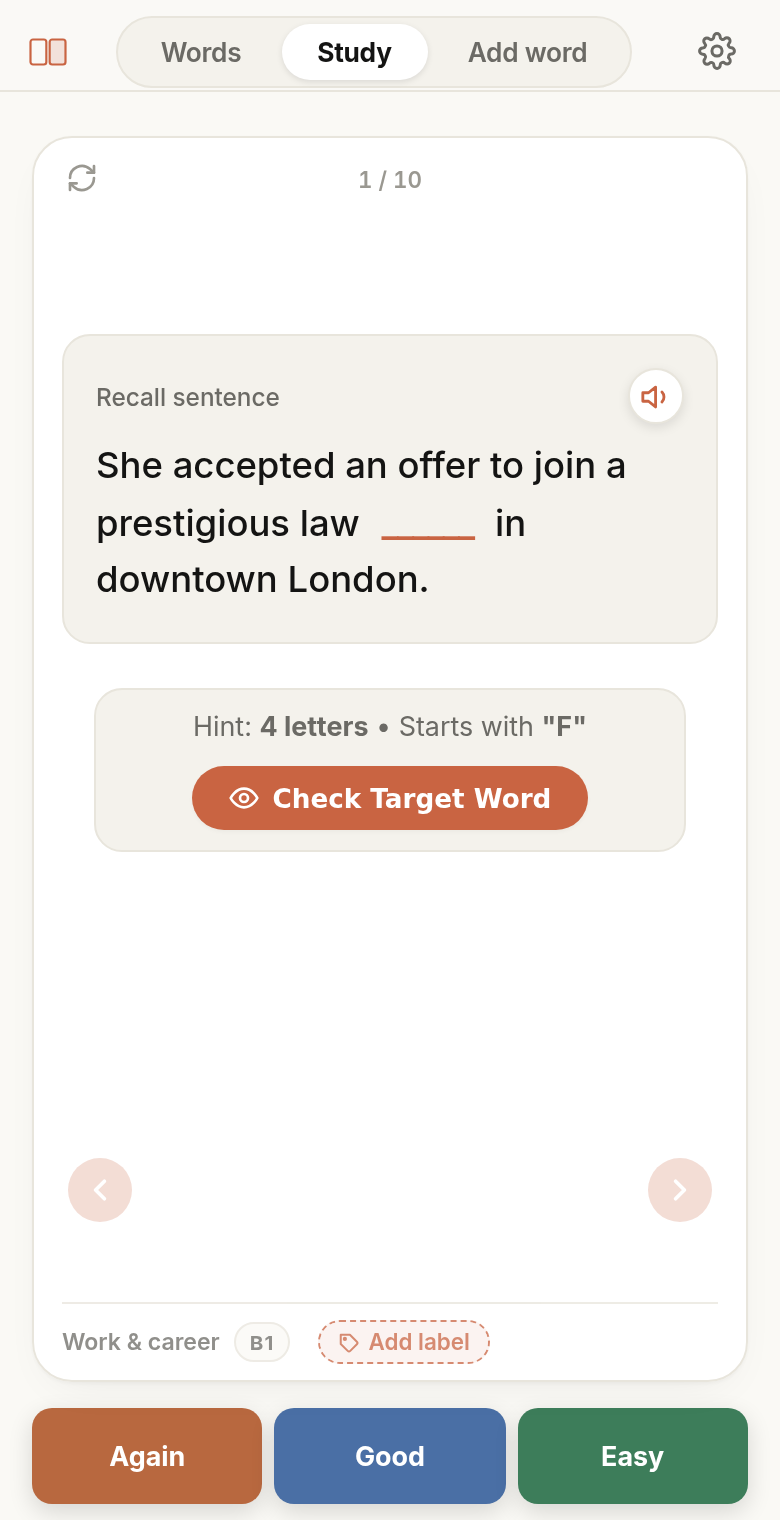
در بخش Study، جای خالی جمله را حدس بزنید. بعد روی کارت بزنید تا جواب را ببینید و صادقانه یکی از این سه را بزنید:
AgainGoodEasyAgain یعنی یادم نبود، Good یعنی یادم بود، Easy یعنی خیلی آسان بود.
-
 ۳
۳فردا دوباره سر بزنید
هر کلمه درست وقتی که دارید فراموشش میکنید، دوباره جلوی چشمتان میآید. روزی چند دقیقه کافی است.
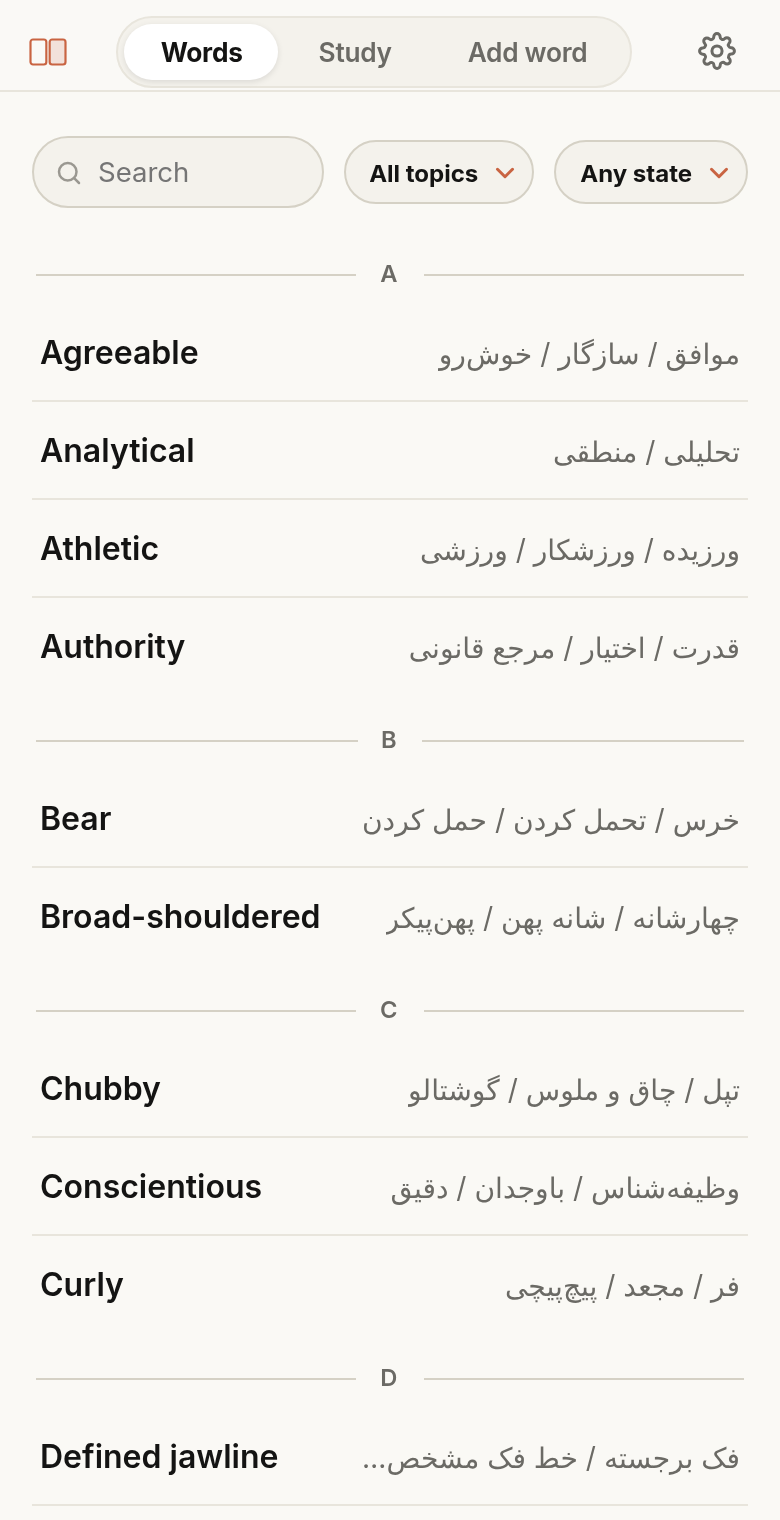
همهٔ کلمههایتان را در بخش Words پیدا میکنید.
هر وقت لازم داشتید
روی هر مورد بزنید تا باز شود.
دستهبندی کلمهها با برچسبکلمههای یک کتاب یا کلاس را یکجا ببینید.
با برچسب میتوانید کلمهها را خودتان گروهبندی کنید؛ مثلاً به اسم یک کتاب، یک کلاس یا «امتحان». هر کلمه فقط یک برچسب میگیرد.
- برای گذاشتن برچسب، پایین کارت روی Add label بزنید؛ یکی از برچسبهای قبلیتان را انتخاب کنید یا اسم تازهای بنویسید.
- به هر کلمهٔ دیگری هم میشود برچسب داد: در بخش Words روی آن بزنید تا کارتش باز شود و بعد Add label را بزنید.
- اگر فهرست کلمهها را از فایل وارد کنید، میتوانید به همهشان یکجا برچسب بدهید.
- برای دیدن کلمههای یک برچسب، در بخش Words روی All topics بزنید و برچسب را انتخاب کنید.
- برای برداشتن برچسب، روی آن بزنید و متنش را پاک کنید.
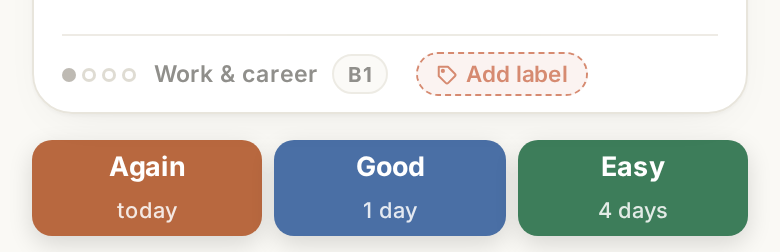
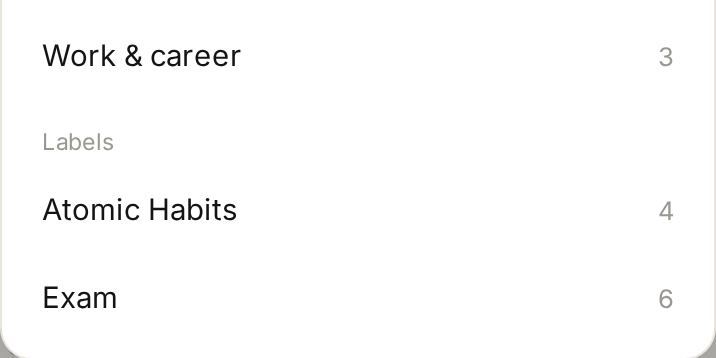
برچسب فقط برای مرتب کردن کلمهها در بخش Words است؛ Study همیشه همهٔ کلمههایتان را میآورد.
کلید Gemini خودتانبا این کلید رایگان، ساختن کارت تازه هزینهای ندارد.
کلید Gemini کدی است که گوگل رایگان در اختیارتان میگذارد؛ کارت بانکی لازم ندارد و گرفتنش دو دقیقه بیشتر طول نمیکشد. با این کلید، هر چند کارت تازه که بخواهید رایگان ساخته میشود.
- به aistudio.google.com/apikey بروید و با یک حساب گوگل وارد شوید.
- Create API key را بزنید و کلید را با Copy کپی کنید. کلید با
AIzaشروع میشود. - در LStudio به Settings → Your own Gemini key بروید، کلید را همانجا وارد کنید و Save را بزنید.
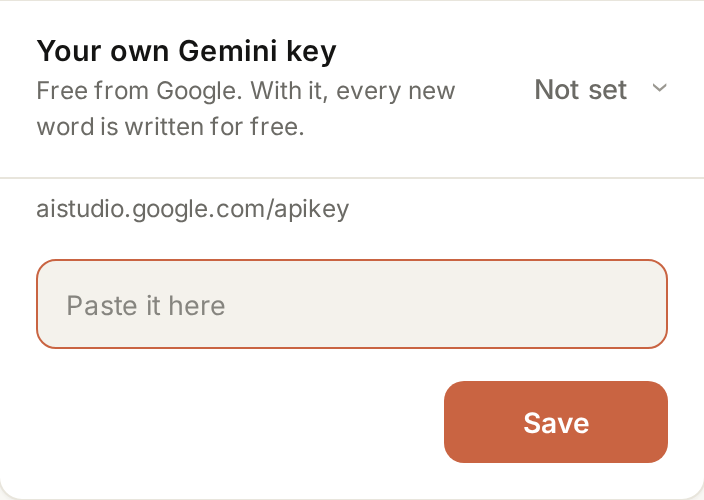
کلید فقط روی همین دستگاه ذخیره میشود و جز گوگل جای دیگری فرستاده نمیشود. اگر در ایران هستید، برای ساختن کلید به VPN نیاز دارید.
وارد کردن فهرست کلمههاکلمههایتان را یکجا از یک فایل بیاورید.
- یک فایل
.csvیا.txtدرست کنید که در هر خطش یک کلمه باشد، مثلKettle,کتری. از اکسل یا Google Sheets هم میشود فایل CSV گرفت. یک نمونه ببینید. - در Settings → Load a word list (CSV) یک برچسب برایش بنویسید و Choose the file and load را بزنید.
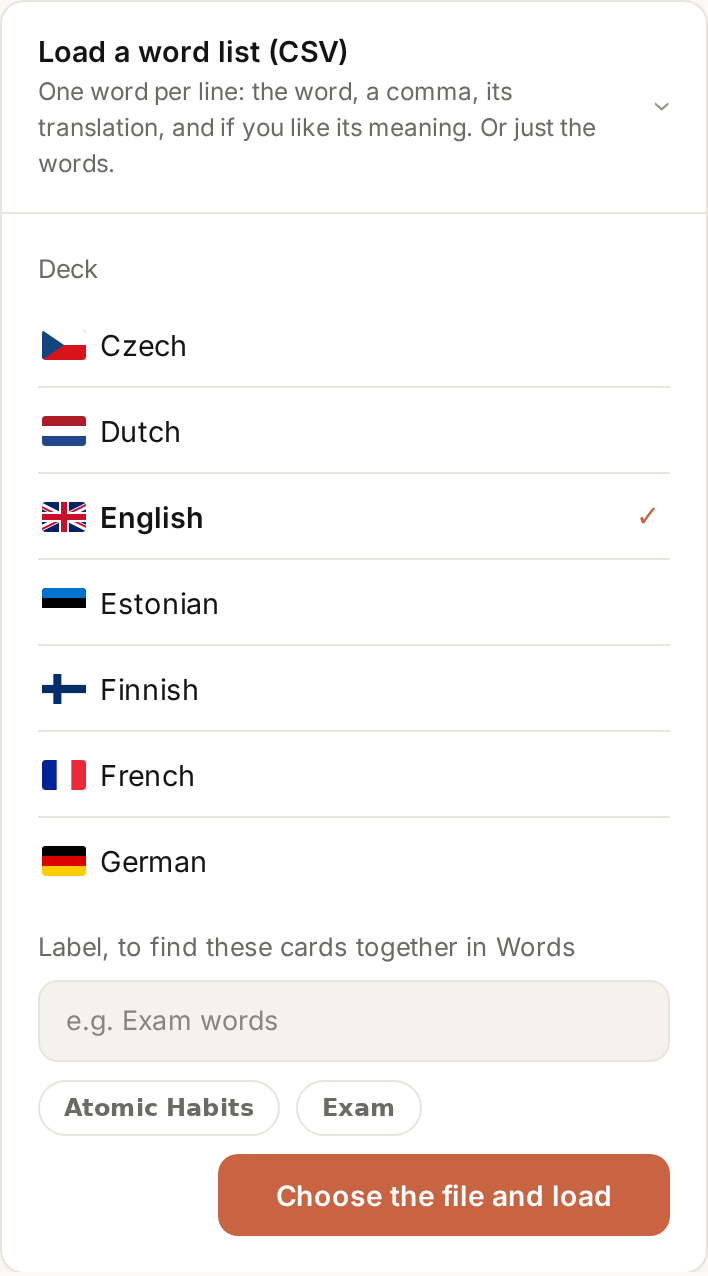
این کار رایگان است. بعداً پشت هر کدام از این کارتها با Complete this card بقیهٔ کارت، یعنی مثالها و نکتهها، نوشته میشود.
تنظیم مرور روزانهتعداد کلمههای تازهٔ هر روز را تغییر دهید یا کارتها را ویرایش کنید.
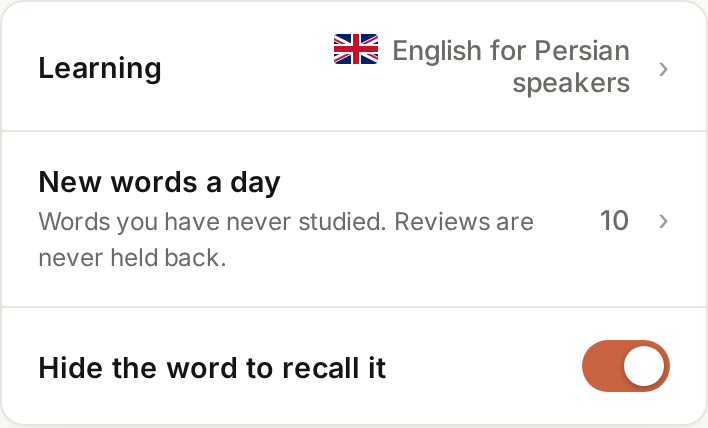
- برای تغییر تعداد کلمههای تازهٔ هر روز، به Settings → New words a day بروید (اولش ۱۰ تاست). اگر همان روز کلمهٔ بیشتری خواستید، Learn more را بزنید.
- اگر میخواهید خود کلمه را از اول ببینید، در Settings گزینهٔ Hide the word to recall it را خاموش کنید.
- برای ویرایش یا حذف کارت، پشت کارت روی Edit this card یا Delete this card بزنید.
نصب روی گوشیمثل بقیهٔ برنامهها روی گوشی نصب میشود و بدون اینترنت هم کار میکند.
- در اندروید، در Chrome منوی سهنقطه را باز کنید و Install app را بزنید.
- در آیفون و آیپد فقط با Safari میشود نصبش کرد: دکمهٔ Share را بزنید و بعد Add to Home Screen را.
- روی کامپیوتر، در Chrome یا Edge روی آیکون نصب در نوار آدرس بزنید.
برنامه خودش بهروز میشود و لازم نیست کاری بکنید.
تغییر زبان یا صدازبان دیگری یاد بگیرید یا صدا را عوض کنید.
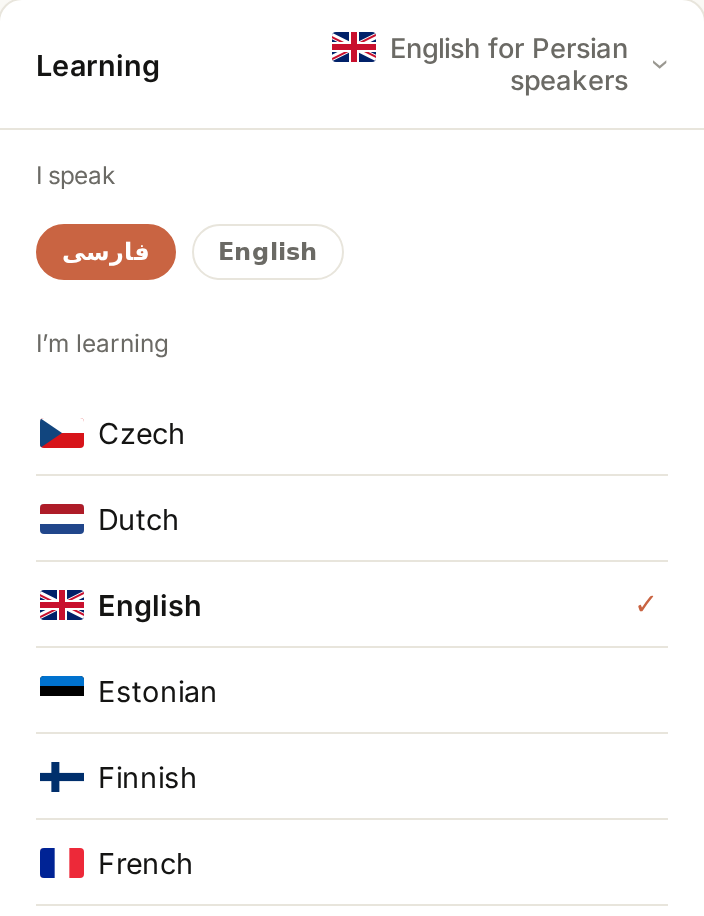
- برای عوض کردن زبان، به Settings → Learning بروید و زبانی را که میخواهید انتخاب کنید. هر زبان کارتهای خودش را دارد.
- سرعت، لهجه و صدا را هم در Settings → Speed, accent and voice میتوانید عوض کنید.
زبان خودتان میتواند فارسی یا انگلیسی باشد و میتوانید انگلیسی، فرانسوی، استونیایی، چکی، هلندی، آلمانی یا فنلاندی یاد بگیرید.
رایگان است؟بله. اینجا ببینید کارتهای تازه چطور ساخته میشوند.
همهچیز رایگان است. کارتهای تازهای که Gemini برایتان مینویسد به دو راه ساخته میشوند:
- بعد از ورود به حساب، ۱۰ کلمهٔ اول را برنامه رایگان برایتان میسازد.
- بعد از آن، با کلید Gemini خودتان، که آن هم رایگان است، محدودیتی ندارید.
نگهداری از کارتهاکارتهایتان کجا ذخیره میشوند و بدون اینترنت چه اتفاقی میافتد.
- اگر وارد حسابتان شدهاید، بعد از هر تغییر از کارتهایتان نسخهٔ پشتیبان گرفته میشود و روی همهٔ دستگاههایتان در دسترس است.
- اگر مهمان هستید، کارتها فقط روی همین دستگاهاند. برای منتقل کردنشان، وارد حسابتان شوید و در Settings روی Bring guest cards here بزنید.
- بدون اینترنت همهچیز کار میکند جز ساختن کارت تازه با Gemini؛ پشتیبانگیری هم صبر میکند تا اینترنت وصل شود.
اگر مشکلی پیش آمداگر کارت ساخته نشد یا برنامه بهروز نشد، اینجا را ببینید.
- اگر کارت ساخته نشد، برنامه دلیلش را میگوید. معمولاً یعنی کلمههای رایگان تمام شده و کلید هم ندارید.
- اگر برنامه بهروز نیست، در Settings روی Update ready بزنید یا برنامه را ببندید و دوباره باز کنید.
- برای هر مشکل دیگری، از Settings → Send feedback برایمان بنویسید یا به support@lstudio.app ایمیل بزنید.
حریم خصوصیچه اطلاعاتی به دست ما میرسد و چه اطلاعاتی هرگز نمیرسد.
- کارتها و برچسبهایتان روی دستگاه خودتان ذخیره میشوند؛ اگر وارد حسابتان شده باشید، یک نسخهٔ پشتیبان هم روی سرور ما نگه داشته میشود.
- فقط دو چیز به دست ما میرسد: کلمهای که برای ساختن کارت مینویسید و جملهای که برای شنیدن پخش میکنید.
- هیچوقت به دوربین، میکروفون، موقعیت مکانی، مخاطبان یا فایلهایتان دسترسی نداریم.